
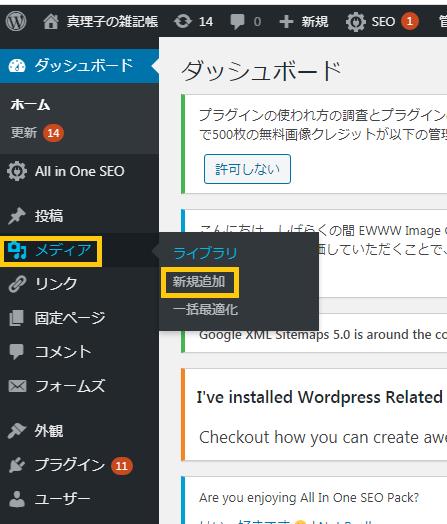
ダッシュボードでメディア(新規追加)をクリック
作品「交点O=私はΑでありΩである」を公開するにあたって、PDFファイルをアップロードする必要がありました。このファイルのサイズは22.6MB。ワードプレスを利用するからにはサーバーを借りているわけで、どのレンタルサーバーにも、アップロードするためのFTPが用意されていると思いますが、1ファイルのサイズは○○MBまでと制限があります。ロリポップの場合は10MBまでで、この上限を上げる方法もあるようなのです。が、私には設定がややっこしく思われ、22.6MBのファイルを分割しようかと一度は考えたのです。紙版の小説も、長編になれば上巻・下巻というふうに分割されるじゃないですか。それと同じように「交点O=…」も分割してアップしようかと思ったのですが、ワードプレスなら、そんな必要なかったのです! その方法について書いてみます。
上(↑)の画像ワードプレスのダッシュボードの「メディア」→「新規追加」の順にクリックすると、下(↓)の画面が出ます。
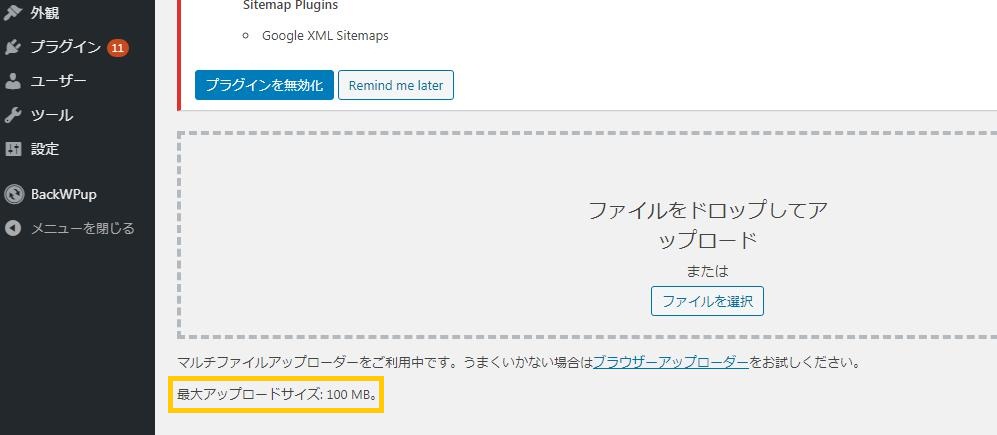
画像(↑)を見ていただければ分かるように、ワードプレス管理画面から直接なら、最大100MBのファイルまでアップロードできるのですよ! レンタルサーバーの管理画面なんか、いじる必要ないんです!
投稿記事に画像を挿入するには
投稿記事に画像を挿入するには……
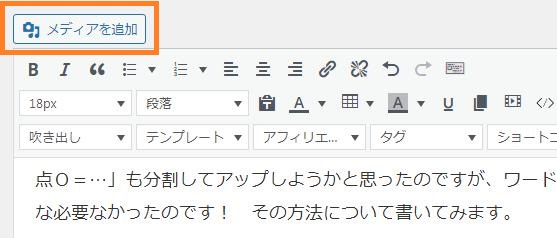
投稿画面の「メディアを追加」をクリックすると、↓の画面が出てきます。
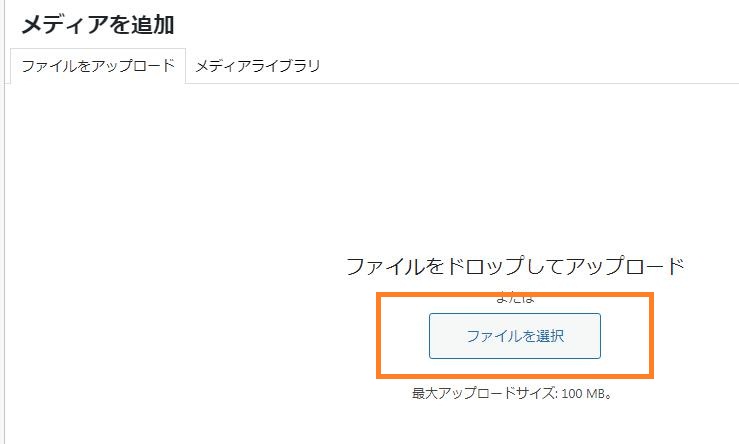
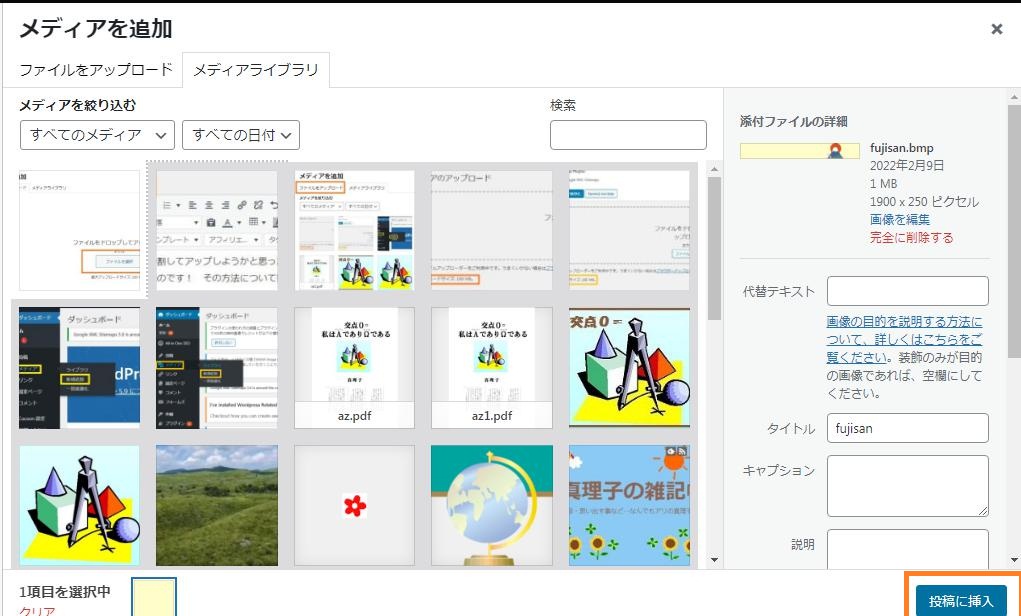
お使いのパソコンに保存されている画像の中から一つ選択すると、アップロードされて↓の画面になるので、挿入する画像をクリック。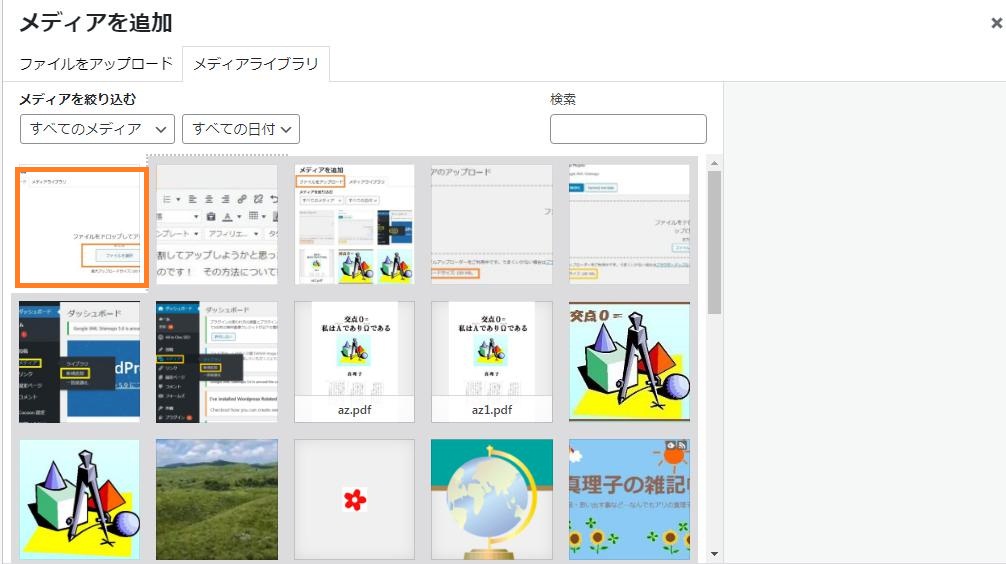
すると、同じメディアを追加画面の右側に選択した画像が表示されるので、「投稿に挿入」ボタンを押せばOKです。
更に詳しいこと知ろうとするのは、ワードプレスブログに本気で取り組もうとしている方でしょうし、ネットで検索をかければ、いくらでも有益な情報が発信されています。私の出る幕ではないと思うので、この投稿で書くのはここまでにします。


コメント